혈당을 기록하는 방법
GlucoLog로 혈당 수치를 기록하고 식사 상황을 태그하는 방법을 알아보세요.
가이드 읽기혈당을 초 단위로 기록하고, 추세를 확인하며, 의사에게 명확한 보고서를 공유하세요.
GlucoLog는 아이폰용 개인 혈당 기록 앱입니다. 큰 버튼 숫자패드로 각 수치를 기록하고 식사 전후 상황을 태그하여 7일부터 1년까지의 차트로 패턴을 확인하세요. 이 앱은 혈당을 직접 측정하지 않습니다 — 혈당계나 CGM에서 읽은 수치를 직접 입력하면 GlucoLog가 데이터를 정리해 드립니다. 이는 일반 건강 정보이며 의학적 조언이 아닙니다.

GlucoLog는 iOS 17 이상에서 무료로 다운로드할 수 있습니다. 혈당을 초 단위로 기록하고 식사 상황별로 태그하며 추세와 목표 범위 내 시간을 확인하고 의사에게 바로 제출할 수 있는 PDF 또는 CSV를 생성하세요. GlucoLog Premium은 전체 기록 내역, 무제한 보고서, 약물 추적 기능을 7일 무료 체험으로 제공합니다. 데이터는 기기와 iCloud에만 저장됩니다.
무료 다운로드 · iOS 17+
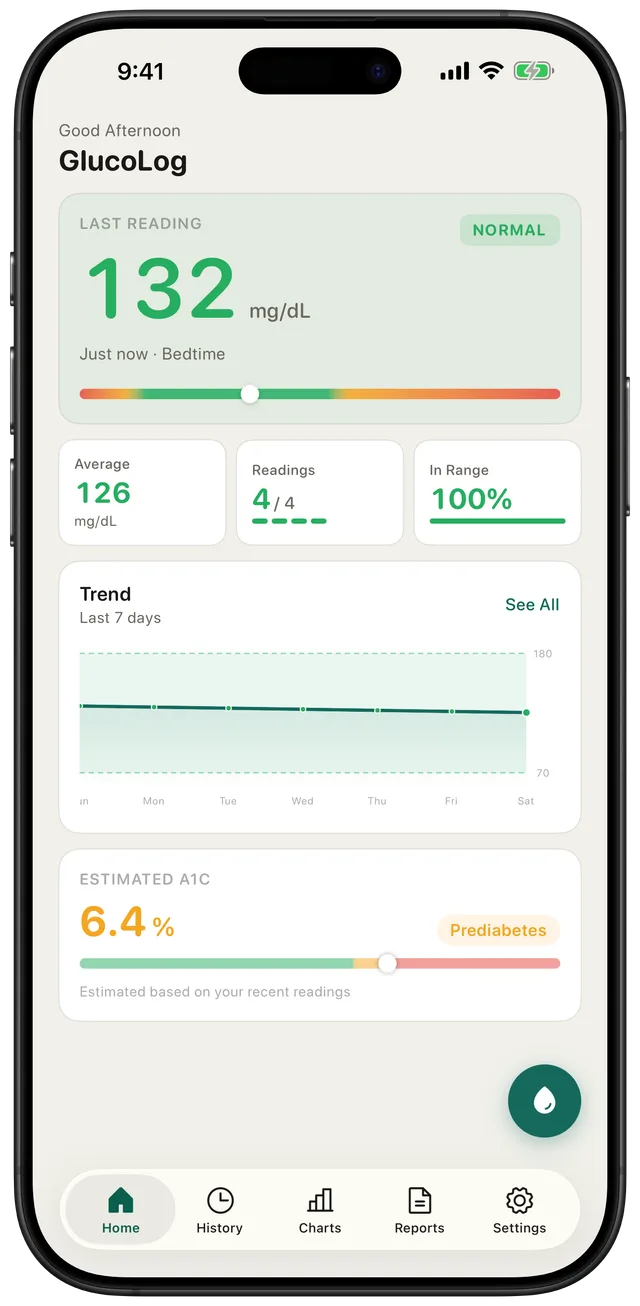
대시보드
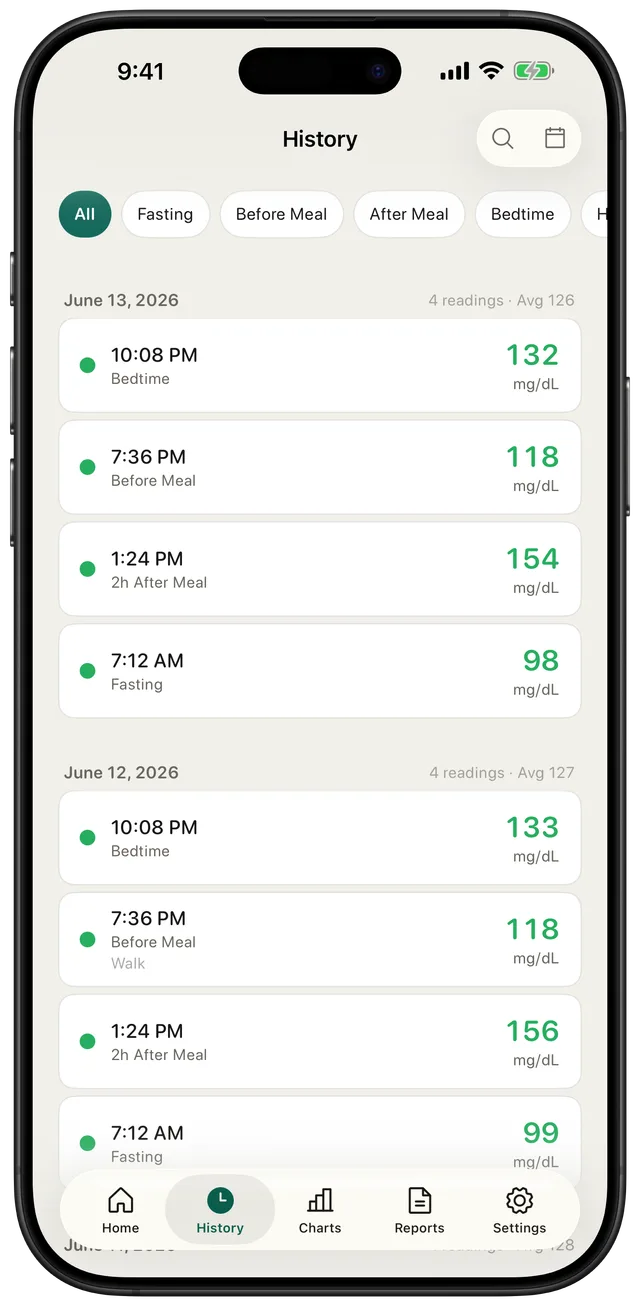
기록 내역
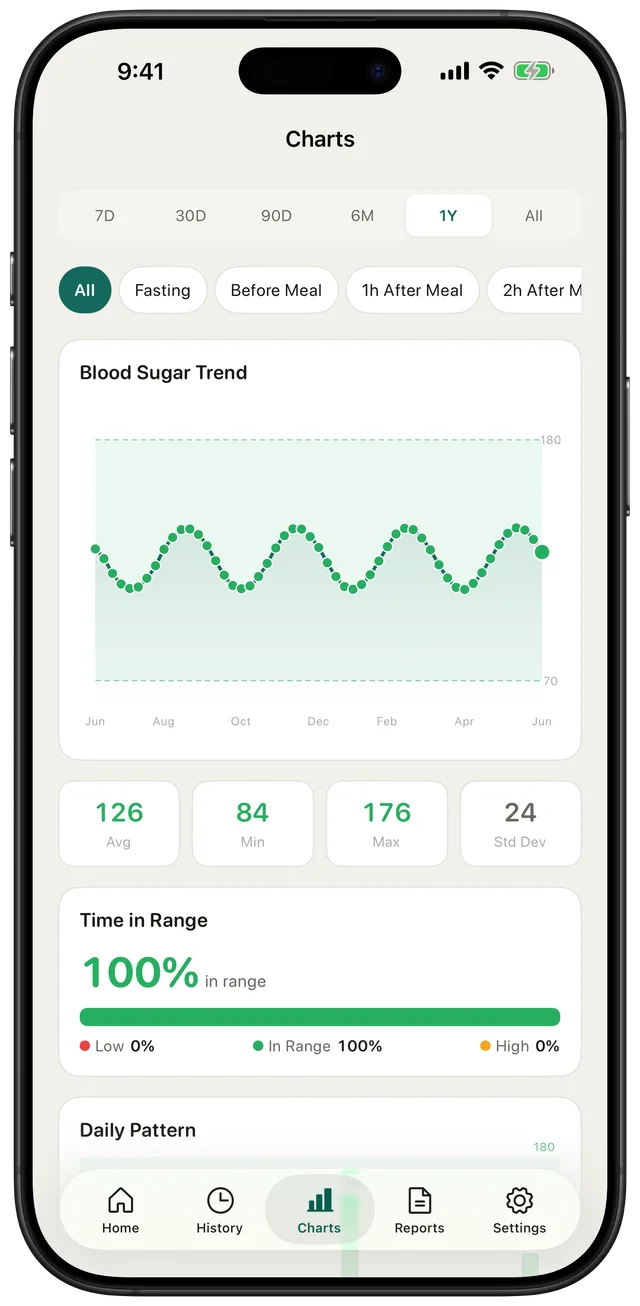
차트
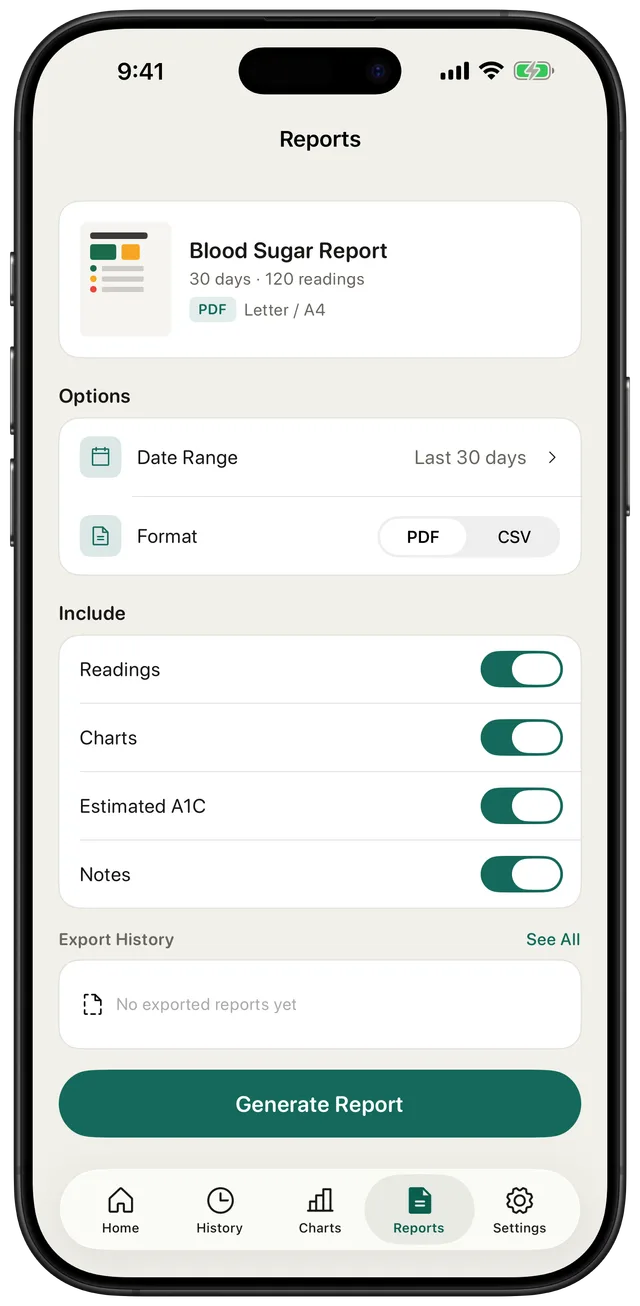
보고서
혈당계 또는 CGM에서 읽은 수치를 큰 버튼 숫자패드로 빠르게 입력하세요. GlucoLog는 수치를 측정하지 않으며, 입력하신 수치를 정리합니다.
각 기록에 공복, 식전, 식후, 취침 전 등의 상황 태그를 추가하여 수치 패턴을 더 명확하게 파악하세요.
7일, 30일, 90일, 1년 단위 차트에서 혈당 추세를 확인하고, 목표 범위 내 시간과 추정 당화혈색소를 살펴보세요.
PDF 또는 CSV 보고서를 생성하여 다음 진료 시 의사에게 공유하세요. Apple Health와도 동기화됩니다.
혈당 기록, 추세 읽기, 추정 당화혈색소 이해, 보고서 공유, 단위 선택에 관한 명확하고 솔직한 답변 — 진단이 아닌 정보 제공을 위해 작성되었습니다.
GlucoLog로 혈당 수치를 기록하고 식사 상황을 태그하는 방법을 알아보세요.
가이드 읽기GlucoLog의 차트에서 혈당 패턴과 목표 범위 내 시간을 확인하는 방법을 알아보세요.
가이드 읽기GlucoLog의 추정 당화혈색소가 무엇인지, 어떻게 계산되는지, 그리고 실험실 검사와의 차이를 알아보세요.
가이드 읽기GlucoLog에서 PDF 또는 CSV 보고서를 생성하여 다음 진료 전에 의사에게 공유하는 방법을 알아보세요.
가이드 읽기두 혈당 단위의 차이와 GlucoLog에서 단위를 변경하는 방법을 알아보세요.
가이드 읽기앱을 열고 '기록 추가' 버튼을 탭한 후, 혈당계에서 읽은 수치를 입력하고 식사 상황(공복, 식전, 식후, 취침 전)을 태그하세요. 저장하면 기록이 완료됩니다. 더 알아보기
차트 탭에서 기간(7일, 30일, 90일, 1년)을 선택하면 혈당 추세를 볼 수 있습니다. 색상 영역이 목표 범위이며, 해당 범위 안에 있는 수치의 비율이 목표 범위 내 시간(Time in Range)입니다. 더 알아보기
추정 당화혈색소(eA1C)는 입력된 혈당 수치를 ADA 공식으로 계산한 추정값입니다. 추세 파악에 참고할 수 있지만, 실험실 A1C 검사를 대체하지 않습니다. 정확한 수치는 병원 혈액 검사로 확인하세요. 더 알아보기
네. 보고서 화면에서 기간을 선택하고 PDF 또는 CSV 형식으로 보고서를 생성하세요. iOS 공유 시트를 통해 이메일, 메시지 등으로 의사에게 전송할 수 있습니다. 더 알아보기
본인이 사용하는 혈당계나 CGM의 단위와 동일하게 설정하세요. 설정 화면에서 언제든지 변경할 수 있으며, 기존 기록은 자동으로 변환됩니다. 더 알아보기
아니요. GlucoLog는 혈당을 측정하지 않습니다. 혈당계나 CGM에서 읽은 수치를 직접 입력하면 앱이 이를 저장하고 정리합니다. 혈당 측정은 반드시 혈당계 또는 의사가 처방한 기기를 사용하세요.
네. GlucoLog는 Apple Health와 동기화됩니다. 설정에서 Apple Health 연동을 활성화하면 혈당 데이터가 Health 앱과 공유됩니다.
계정 없이 사용할 수 있습니다. 데이터는 기기와 iCloud에만 저장되며, GlucoLog 서버로 전송되지 않습니다. iCloud 동기화는 선택 사항입니다.
GlucoLog을 무료로 다운로드하고 혈당 기록을 시작하세요. 측정값 입력, 추세 확인, 의사와 공유할 PDF 보고서까지 — 계정 없이. 본 앱은 일반 정보를 제공하며 의학적 조언이 아닙니다.